科研图表使用说明
从编辑器侧边栏的绘板图标进入科研图表面板。创建图表时,先选择输出形式,再填写图表标题、图种和绘图引导;生成完成后可在图表面板中查看、调整并插入当前文档。
模块一
TikZ 插图生成
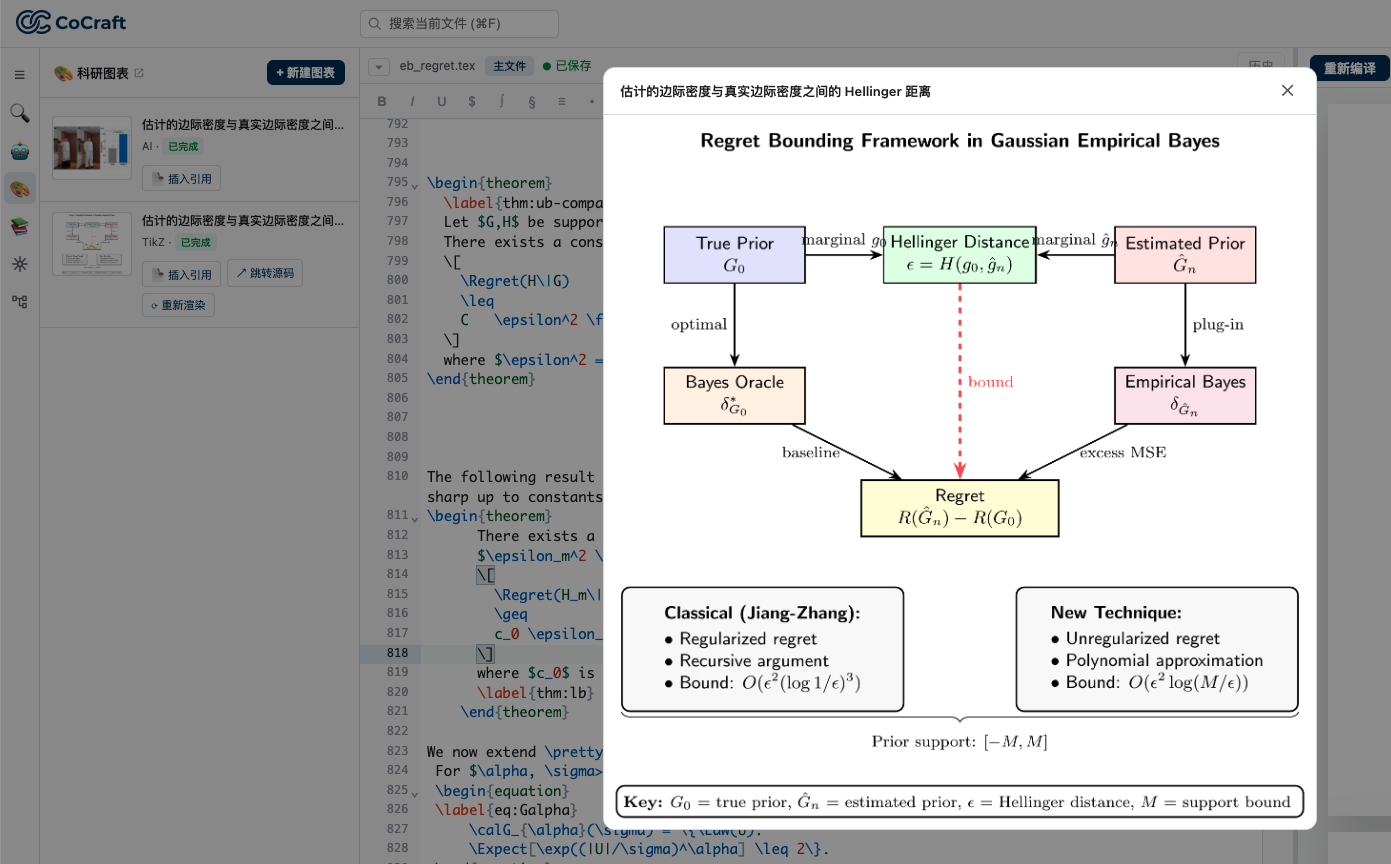
科研图表面板默认选择 TikZ 矢量图。该模式会生成可查看源码、可视化编辑的图表,适合流程图、方法框架、网络结构和需要在 LaTeX 中保持清晰缩放与一致排版的示意图。
- 1在侧边栏点击绘板图标,选择“新建图表”。保留默认的 TikZ 矢量图类型,填写图表标题并选择图种;标题用于识别图表,图种用于帮助系统确定合适的布局。
- 2在“你想画什么”中说明图中应包含的对象、关系、顺序和重点。例如说明模块之间的连接方向、需要突出显示的输入输出,以及是否需要分组或注释。
- 3如需让图表贴合论文内容,可勾选“使用划选区域作为上下文”,将编辑器中已选取的段落带入生成请求。系统会据此理解术语、符号与段落所描述的方法细节。
- 4选取内容过长时,面板会提示先通过智能体助手生成上下文摘要。确认摘要后,再将其作为图表上下文使用;这样可以保留关键方法信息,同时避免冗长引用影响生成。
- 5生成后在图表面板中预览结果。TikZ 图可查看源码并进行可视化编辑,确认后再插入文档;需要调整时,修改绘图引导后创建新版本进行比较。
模块二
AI 绘图插图生成
当图表需要表达实验场景、概念意象、设备外观或更丰富的视觉细节,而不需要直接编辑矢量源码时,选择 AI 生成图片。该模式会根据绘图引导生成图片文件,并保存在图表面板中供预览、复用和插入。
- 1在新建图表窗口选择“AI 生成图片”,填写标题、图种和绘图引导。描述应包含主体、组成关系、需要标出的信息,以及希望避免出现的无关元素。
- 2在生成配置中选择可用的图片模型、风格预设和尺寸。风格预设用于约束整体视觉呈现;尺寸应与论文中的预留版面、横向或纵向排版相匹配。
- 3有既有图例、配色或版式时,可上传参考图或从项目文件中选择参考图。参考图用于提供风格或主题线索;仍应在绘图引导中说明新图需要呈现的具体内容。
- 4创建后等待生成任务完成,再在图表面板检查图片中的文字、结构和视觉重点。未满足要求时,补充或修改绘图引导后创建新版本;满意后再插入文档。

在编辑器中创建科研图表
登录后,从项目侧边栏的绘板图标进入科研图表面板。
edit_document进入 CoCraft